세 영역 보호
상품의 끝, 브랜드 라벨, 기존 문구를 따로 표시하고 손실을 확인합니다.
여러 판매용 비율, 등록 전에 함께 점검
남길 상품·라벨·문구를 최대 3개 표시하세요. 1:1·4:3·3:4에서 잘리는 부분을 함께 보고, 여백으로 다시 맞춥니다.
PNG 또는 JPEG 한 장, 20 MiB까지. 계정·업로드 없음.
영역 포함은 글자 가독성이나 판매처 승인을 보장하지 않습니다.
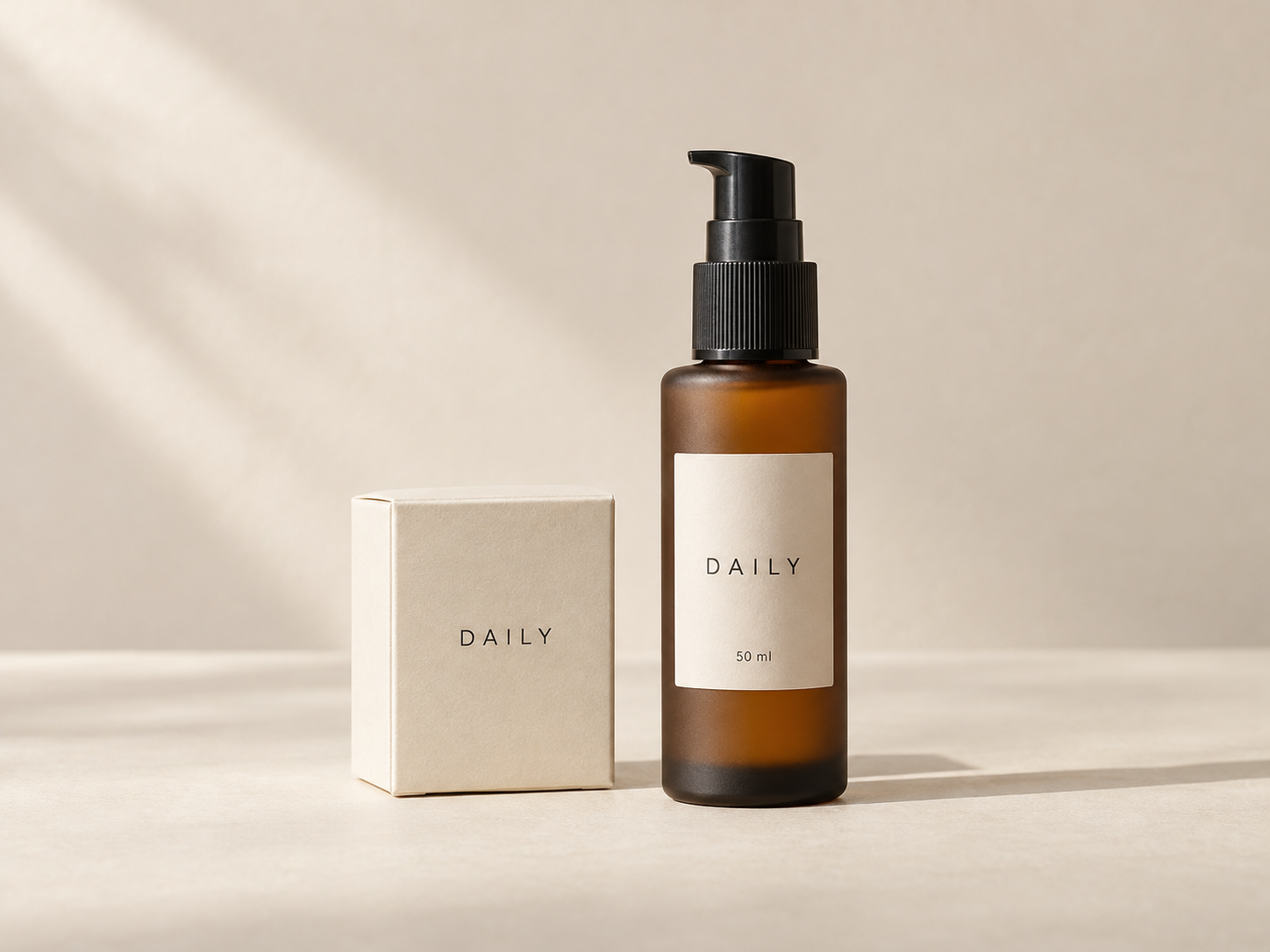
정사각형 1:1
가로 4:3
세로 3:4
상품 사진 전용 스튜디오
상품의 끝, 브랜드 라벨, 기존 문구를 따로 표시하고 손실을 확인합니다.
큰 화면에서는 보이던 문구를 120px 진열대에서도 직접 확인합니다.
독립 세 비율 PNG와 함께 사진·치수·영역 결과가 보이는 HTML 검토표를 가져갑니다.
반복 작업은 스타일 파일 하나로. 다음 사진에도 같은 배경·여백·크기를 적용하고 영역은 새로 확인하세요.
보여야 할 상품과 문구를 상자로 감쌉니다.
자르기마다 들어가는지, 어느 쪽이 잘리는지 보여 줍니다. 여백 제안을 적용하거나 직접 조정합니다.
저장될 이미지와 크기를 확인한 뒤 PNG를 내려받습니다.
데모 사진은 정사각형을 꽉 채우고 있어서 가로 자르기에서는 상품의 위아래가, 세로 자르기에서는 왼쪽 끝이 잘립니다.
사진을 정사각형 안에 맞추면(제안 결과 여백 0%로 충분) 표시한 영역이 세 자르기 모두에 들어갑니다.
저장되는 PNG는 화면에 보이는 정사각형 이미지 그대로이며 안내선은 들어가지 않습니다.
아닙니다. 세 자르기는 일반적인 중앙 자르기입니다. 판매 사이트마다 자체 미리보기가 있으니 게시 전에 확인하세요.
아닙니다. 원본 픽셀을 자르고, 돌리고, 크기를 바꾸고, 단색 여백을 더할 뿐입니다.
여백을 0%부터 45%까지 1%씩 시험해, 표시한 상자가 세 자르기 모두에 들어가는 첫 값을 보여 줍니다. 사진 내용을 보지 않으며 유일한 정답도 아닙니다.
현재 브라우저에서 처리합니다. 편집기는 사진·파일명·표시한 영역을 업로드하지 않습니다.
상품 주변에 여백을 두고 정사각형·가로·세로 미리보기를 확인하라고 안내합니다. 프레임킵은 Etsy와 관련이 없습니다.