保护三个区域
分别标记商品边缘、品牌标签与原有文字,检查裁剪损失。
发布前,一起检查多种商品图比例
分别标记商品、标签与原有文字,最多3个区域。一起检查1:1、4:3、3:4的裁剪损失,再用留白重新适配。
一张PNG或JPEG,不超过20 MiB。无需账户,不上传。
区域完整不代表文字清晰,也不保证平台审核通过。
正方形1:1
横向4:3
竖向3:4
专为商品照片打造
分别标记商品边缘、品牌标签与原有文字,检查裁剪损失。
不仅看大图,也在120px模拟展示中阅读文字。
带走独立适配的三比例PNG,以及展示图片、尺寸和标记区域结果的HTML检查表。
用设置文件重复使用背景、留白和尺寸,新照片需要重新标记。
用方框框住必须可见的商品和文字。
每种裁剪都会显示是否完整保留以及哪一侧被裁。可以应用留白建议,也可以手动调整。
确认将保存的图片和尺寸后,下载PNG。
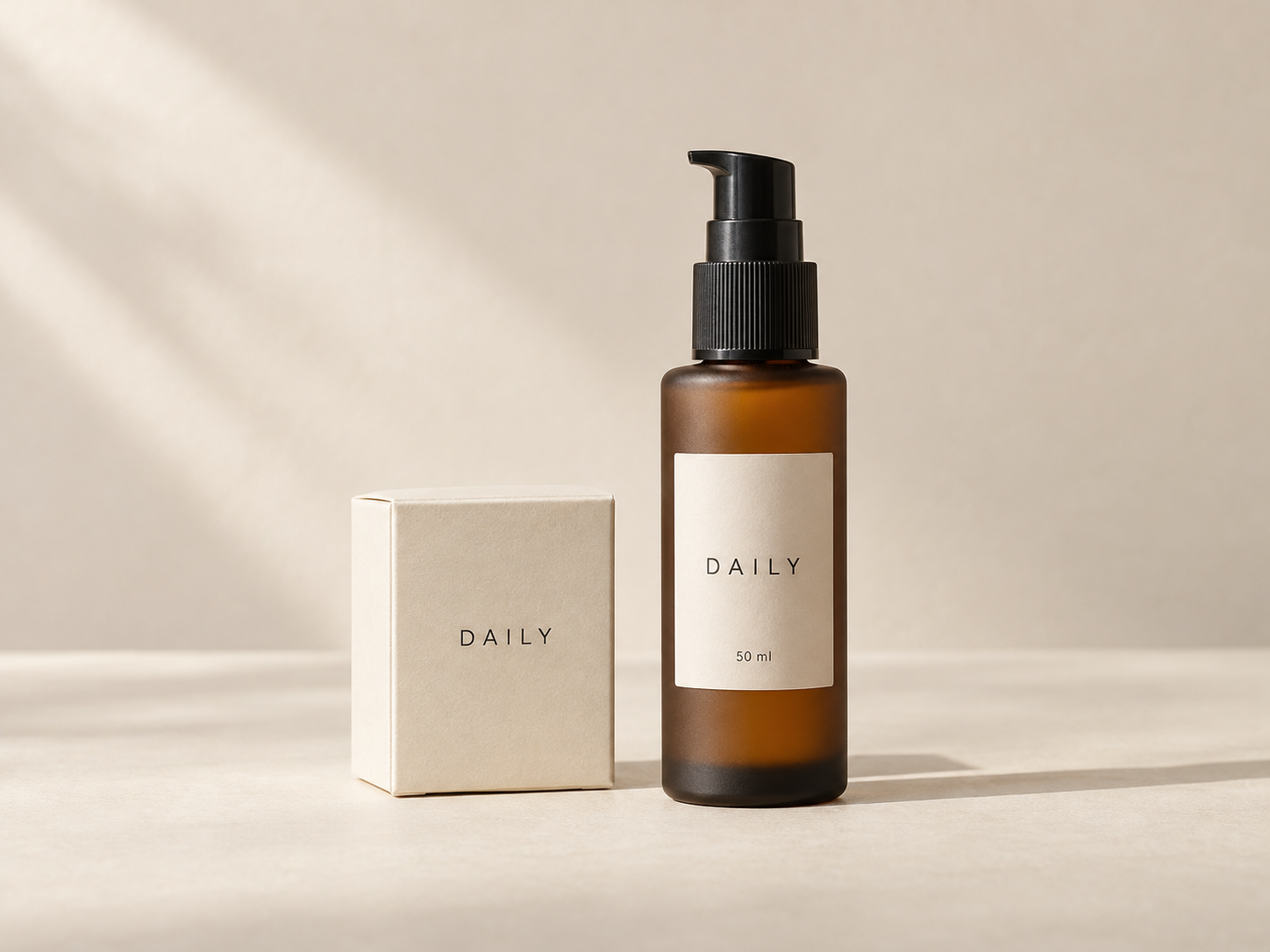
演示照片铺满了正方形,因此横向裁剪会裁掉商品的上下部分,竖向裁剪会裁掉左边缘。
把照片适应到正方形内(建议结果为0%留白即可),标记区域就会位于全部三种裁剪内。
保存的PNG就是所见的正方形图片,不包含参考线。
不能。三种裁剪是通用的居中裁剪。各销售平台都有自己的预览,发布前请确认。
不会。只对原始像素进行裁剪、旋转、缩放并添加纯色留白。
按整数从0%试到45%,显示第一个能让标记方框位于全部三种裁剪内的值。不分析照片内容,也不是唯一的好排版。
在当前浏览器中处理。编辑器不会上传照片、文件名或标记区域。
建议在商品周围留白,并检查正方形、横向和竖向预览。Framekeep与Etsy无关。