最終ファイル
保存したファイルの実測
ファイルを保存音声を提出する前の、最後のファイル確認
必要な区間を残して聞き比べ、実際に作ったファイルを再度読み込み、長さ・容量・形式を確認します。提出先の条件があれば最終ファイルと照合できます。
WAV・MP3、スマホのAAC-LCも端末内で確認
M4Aはコンテナー、AACはコーデック。AAC-LC・1〜2チャンネルを確認。
M4A/MP4・ADTSのAAC-LCはブラウザーでデコードできれば開けます。HE-AAC・ALAC・暗号化・分割MP4は非対応。拡張子変更は変換ではありません。失敗時は録音アプリでWAV/MP3に書き出すか別ブラウザーをお試しください。
またはここにドロップ
100 MiB = 104,857,600 バイト。1 MiB = 1,048,576 バイト、1 MB = 1,000,000 バイト。サイズの条件はバイト単位で比較します。
サンプルはブラウザー内で作る 9 秒のテスト信号です。単純な音で、人の声ではありません。
送る前の三つの確認

波形のハンドルや開始・終了の入力で区間を正確に選びます。

選択範囲に音量・モノラル・レートを適用して圧縮前の音を比較し、生成後に最終ファイルを聴きます。

WAV・MP3を作った後、長さ・バイト数・形式を測定します。入力した条件があれば最終ファイルと照合します。
長さ・容量・形式
WAV・MP3・AAC-LC(ブラウザーに依存); M4A/MP4・ADTSのAAC-LCはブラウザーでデコードできれば開けます。HE-AAC・ALAC・暗号化・分割MP4は非対応。拡張子変更は変換ではありません。失敗時は録音アプリでWAV/MP3に書き出すか別ブラウザーをお試しください。
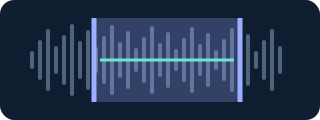
波形のハンドルを動かす、タップする、または開始と終了を入力します。元の音と音量を反映した音を聴き比べます。

ファイルを作り、読み直して測ります。実際の長さ・サイズ・形式と、入力した条件との比較が表示されます。
送り先によって条件は違います。あるヘルプページは 10 MB 以下の MP3 を求め、別のページは 96〜128 kbps の MP3 を求めています。エディター上では正しく見えても、少し長すぎたり大きすぎたりすることがあります。
ここでは保存したファイルそのものを測ります。MB と MiB を区別し、MP3 の長さには形式が加える数ミリ秒も含めます。
ファイルを読み込んでいます…
オーディオ作業画面
この端末内で処理原音:選択した入力範囲そのまま。編集プレビュー:範囲・音量・指定モノラル/レートを適用した圧縮前PCM。最終WAV/MP3は生成後のプレーヤーで確認してください。
秒(12.5)または 分:秒(1:02.5)で入力します。全角数字も使えます。
ハンドル:矢印キーで 0.01 秒、Shift+矢印で 0.1 秒、Page Up/Down で 1 秒移動、Home/End で端へ。
最終ファイル
保存したファイルの実測
ファイルを保存ダウンロードしたファイルも確かめたいときは、「別のファイルを開く」でここに開いてください。
| 元のファイル(開いた時点) | 最終ファイル |
|---|
提出先の規定はご自身で確認してください。このツールは受理を保証できません。