최종 파일
저장한 파일의 실측값
파일 저장음성 제출 전, 마지막 파일 점검
필요한 구간만 남겨 듣고, 실제로 만든 파일을 다시 읽어 길이·용량·형식을 확인합니다. 보낼 곳의 조건이 있다면 마지막 파일과 대조하세요.
WAV · MP3; 휴대폰 AAC-LC도 기기 안에서 확인
M4A는 컨테이너, AAC는 코덱입니다. AAC-LC·1~2채널을 검사합니다.
M4A/MP4·ADTS 안의 AAC-LC는 이 브라우저가 해독하면 열 수 있습니다. HE-AAC·ALAC·암호화·분할 MP4는 지원하지 않습니다. 확장자 변경만으로는 변환되지 않습니다. 실패하면 녹음 앱에서 WAV·MP3를 내보내거나 다른 브라우저를 이용하세요.
또는 여기에 끌어다 놓기
100 MiB = 104,857,600바이트. 1 MiB = 1,048,576바이트, 1 MB = 1,000,000바이트. 용량 조건은 바이트 단위로 비교합니다.
샘플은 브라우저에서 만드는 9초짜리 시험 신호입니다. 단순한 음이며 사람 목소리가 아닙니다.
보내기 전의 세 가지 확인

파형 손잡이와 시작·끝 입력으로 필요한 부분을 정확히 고릅니다.

선택 구간에 볼륨·모노·샘플레이트를 적용해 압축 전 소리를 비교합니다. 최종 파일은 생성 뒤 다시 듣습니다.

WAV·MP3로 만든 뒤 길이·바이트·형식을 측정합니다. 조건을 넣었다면 최종 파일과 대조합니다.
길이 · 용량 · 형식
WAV · MP3 · AAC-LC (브라우저에 따라 지원); M4A/MP4·ADTS 안의 AAC-LC는 이 브라우저가 해독하면 열 수 있습니다. HE-AAC·ALAC·암호화·분할 MP4는 지원하지 않습니다. 확장자 변경만으로는 변환되지 않습니다. 실패하면 녹음 앱에서 WAV·MP3를 내보내거나 다른 브라우저를 이용하세요.
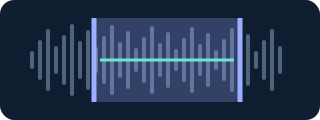
파형의 손잡이를 끌거나, 파형을 누르거나, 시작과 끝을 입력합니다. 원본과 볼륨을 적용한 소리를 비교해 듣습니다.

파일을 만들고 다시 읽어 측정합니다. 실제 길이·용량·형식과, 입력한 조건과의 비교를 보여 줍니다.
받는 곳마다 조건이 다릅니다. 어떤 도움말은 10 MB 이하의 MP3를, 다른 곳은 96~128 kbps의 MP3를 요구합니다. 편집기에서는 맞아 보여도 조금 길거나 클 수 있습니다.
여기서는 저장한 파일 자체를 측정합니다. MB와 MiB를 구분하고, MP3 길이에는 형식이 더하는 몇 밀리초도 포함합니다.
파일을 읽는 중…
내 오디오 작업대
이 기기 안에서 처리원본: 선택한 입력 구간 그대로. 편집 미리듣기: 구간·볼륨·선택한 모노/주파수를 적용한 압축 전 PCM. 최종 WAV·MP3 소리는 생성 후 결과 플레이어에서 확인하세요.
초(12.5) 또는 분:초(1:02.5)로 입력하세요. 전각 숫자도 됩니다.
핸들: 화살표 키 0.01초, Shift+화살표 0.1초, Page Up/Down 1초 이동, Home/End는 처음·끝으로.
최종 파일
저장한 파일의 실측값
파일 저장내려받은 파일도 확인하려면 "다른 파일 열기"로 여기에서 다시 열어 보세요.
| 원본(열었을 때) | 최종 파일 |
|---|
제출 기관의 규정은 직접 확인하세요. 이 도구는 접수를 보장하지 않습니다.